gardmi 🇳🇱 Tuinperceelplanner
Van je 3D-model naar een foto in 20 seconden

AI-visualisatie van je huis en tuin

Teken het perceel en het huis, open 3D — en het neurale netwerk maakt van de weergave een foto: dezelfde indeling, echte materialen, elk seizoen. Eenvoudig, in de browser, gratis binnen de wekelijkse limiet.

AI-foto maken
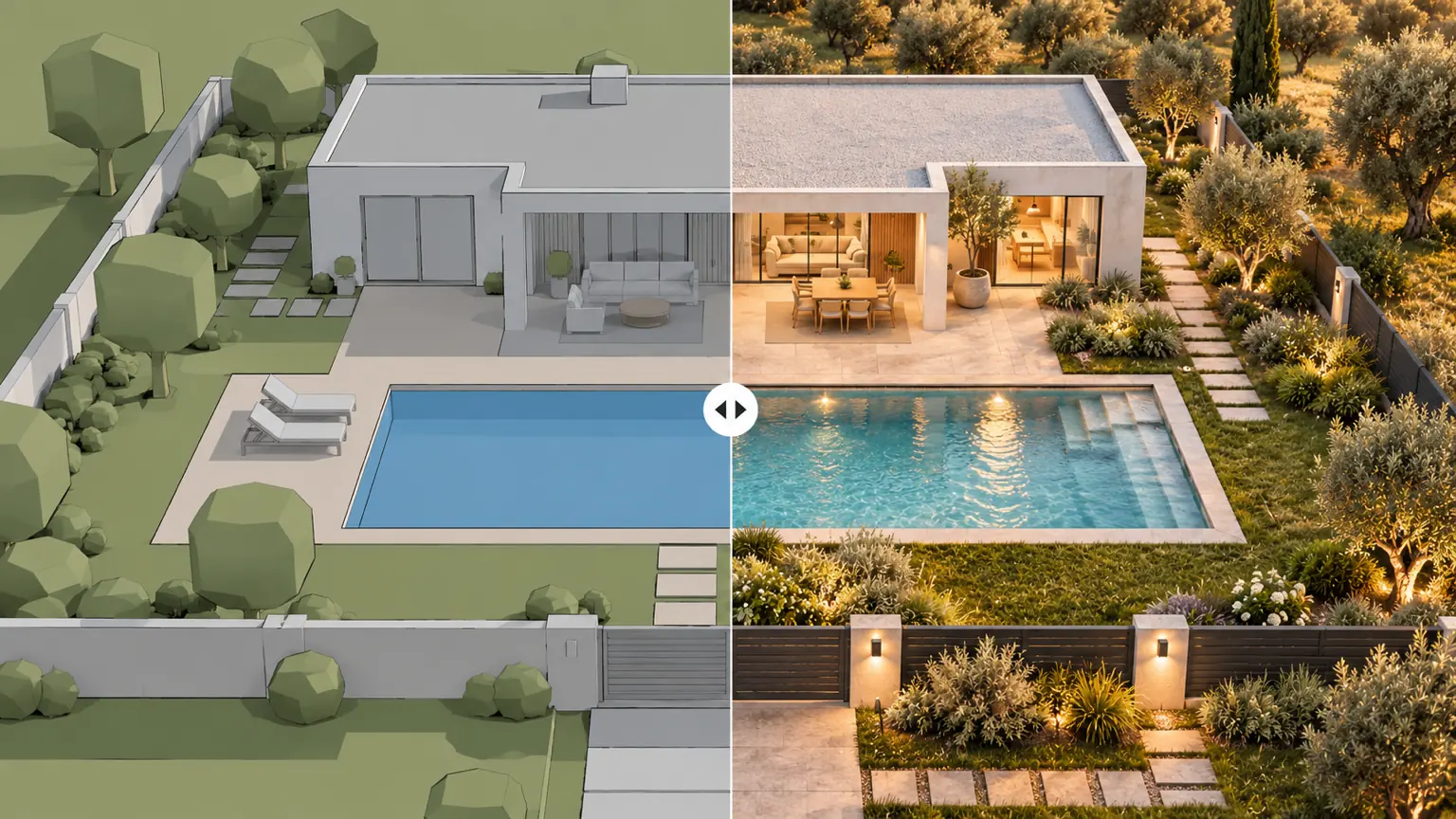
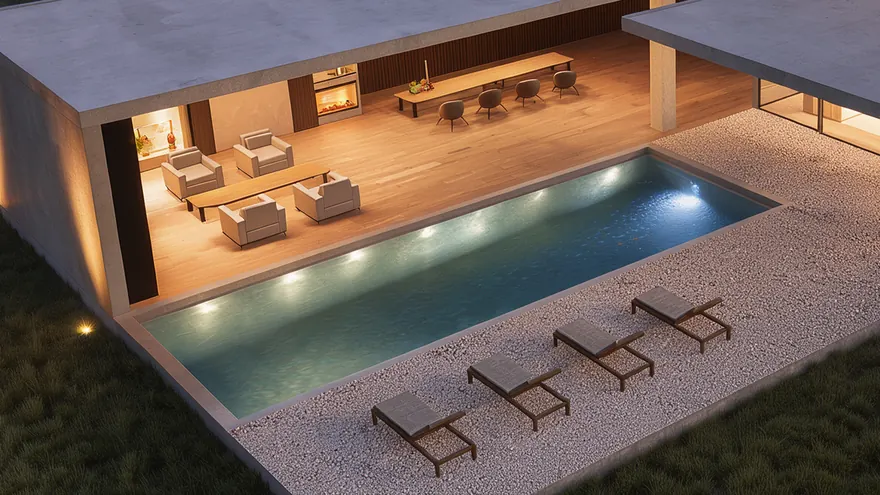
Een huis met zwembad en tuin, in tweeën gedeeld: links een eenvoudig 3D-model, rechts hetzelfde perceel als avondfoto
AI-foto

Fotorealistische visualisatie van je project

Live voorbeelden

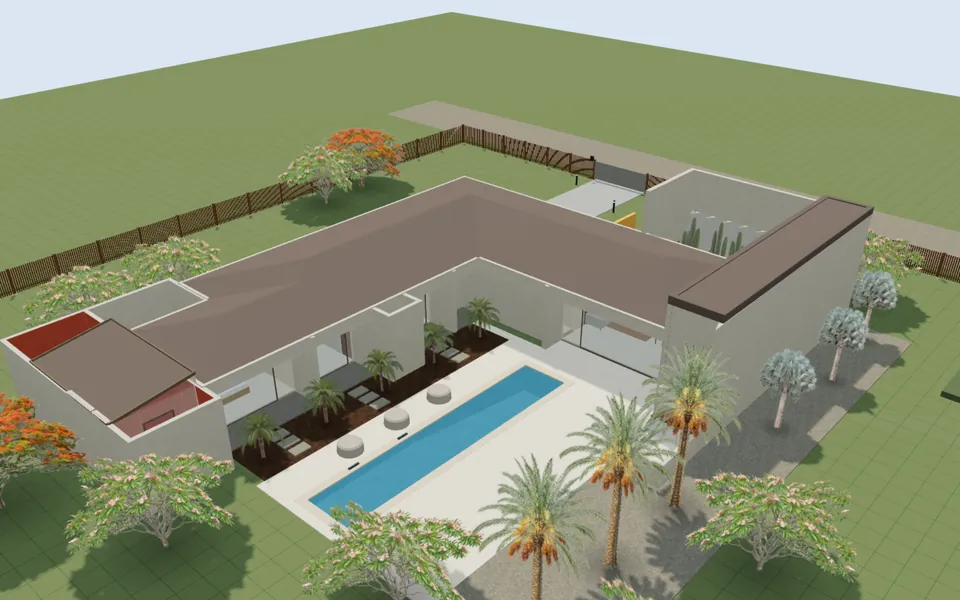
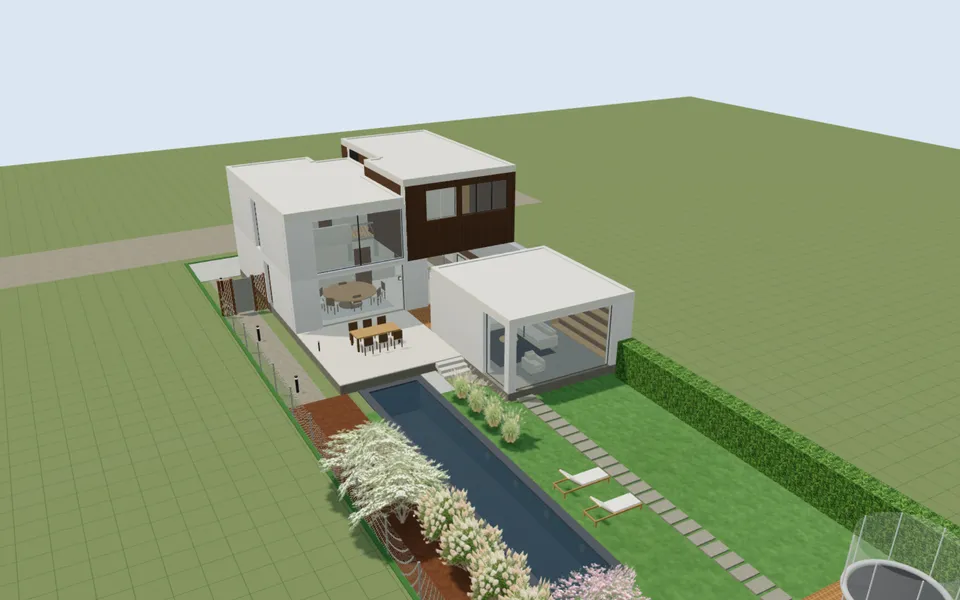
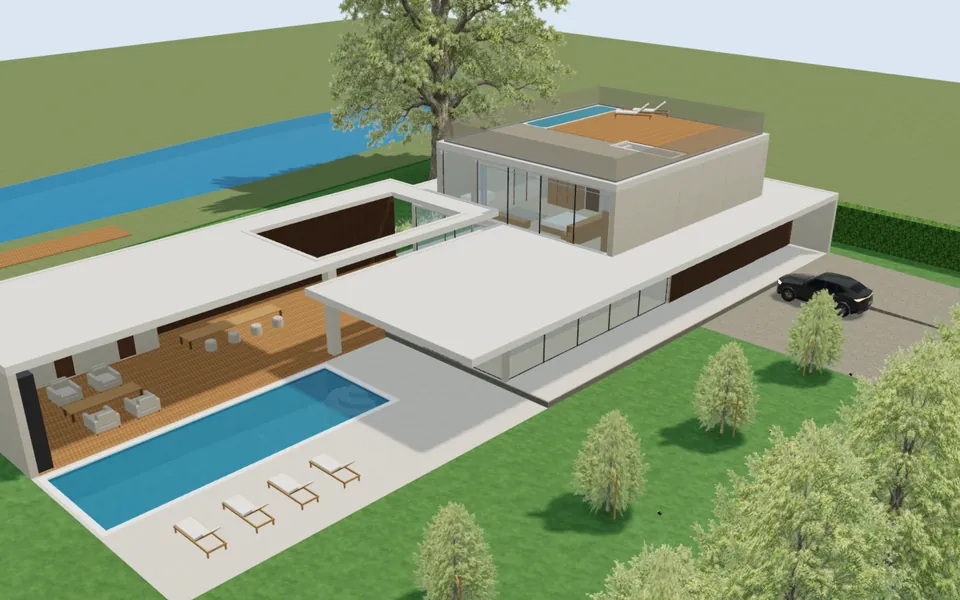
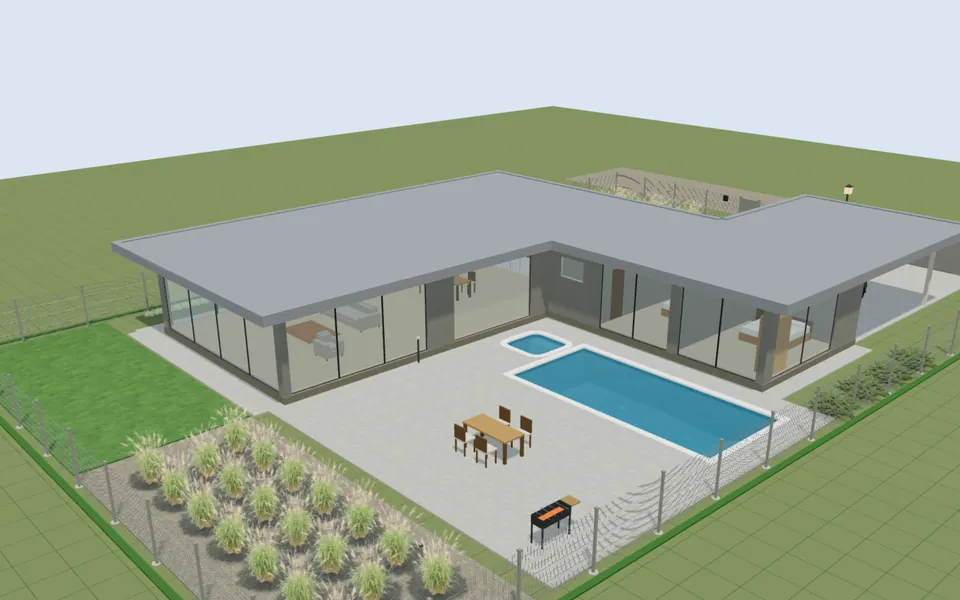
Probeer het op een kant-en-klaar project

Open een kant-en-klaar project en verander wat je wilt — het origineel blijft intact.

Hoe maak je een visualisatie van huis en tuin

  1. 1

    Teken het perceel en het huis

    De perceelgrens, het huis, paden, een zwembad, planten en meubels — of open hierboven een van de kant-en-klare projecten.

  2. 2

    Kies het standpunt in 3D

    Schakel naar 3D en draai de camera zoals je de foto wilt: van bovenaf, vanaf het terras of op ooghoogte.

  3. 3

    Beschrijf de foto

    Klik op ‘AI-foto’ in de linkerwerkbalk en schrijf het seizoen, het licht of de stijl — of tik op een suggestie. Leeg betekent een zonnige zomerdag.

  4. 4

    Vergelijk en download

    Schuif de slider tussen de 3D-weergave en de foto, download hem of klik op ‘Stijl wijzigen’ om een ander seizoen te proberen in hetzelfde beeld.

AI-interieurontwerp vanuit je 3D-kamer

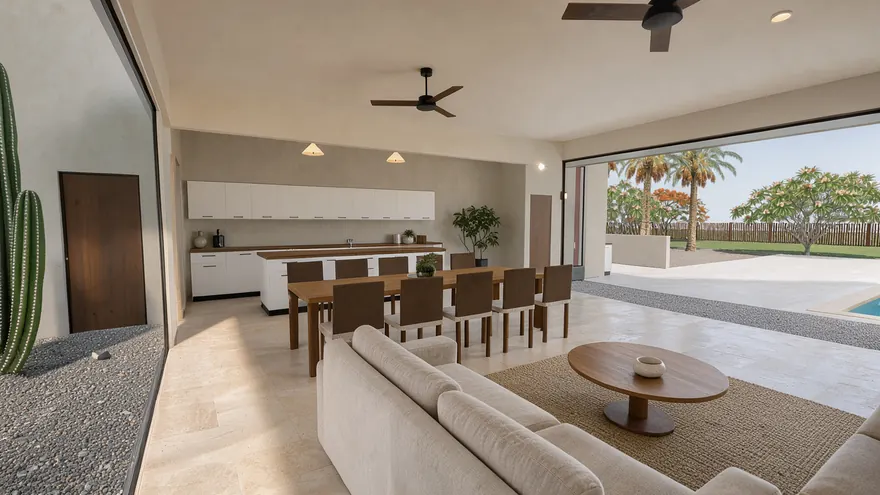
Richt een kamer in gardmi in — banken, keuken, lampen, vloerkleden en gordijnen —, ga er in 3D in staan en druk op ‘AI-foto’. Het neurale netwerk behoudt je indeling en meubels en maakt er een foto van een afgewerkt interieur van: echte stoffen, hout, steen en daglicht. Een interieurontwerper laat het idee vóór de verbouwing aan de klant zien, en een gezin kiest tussen twee indelingen.
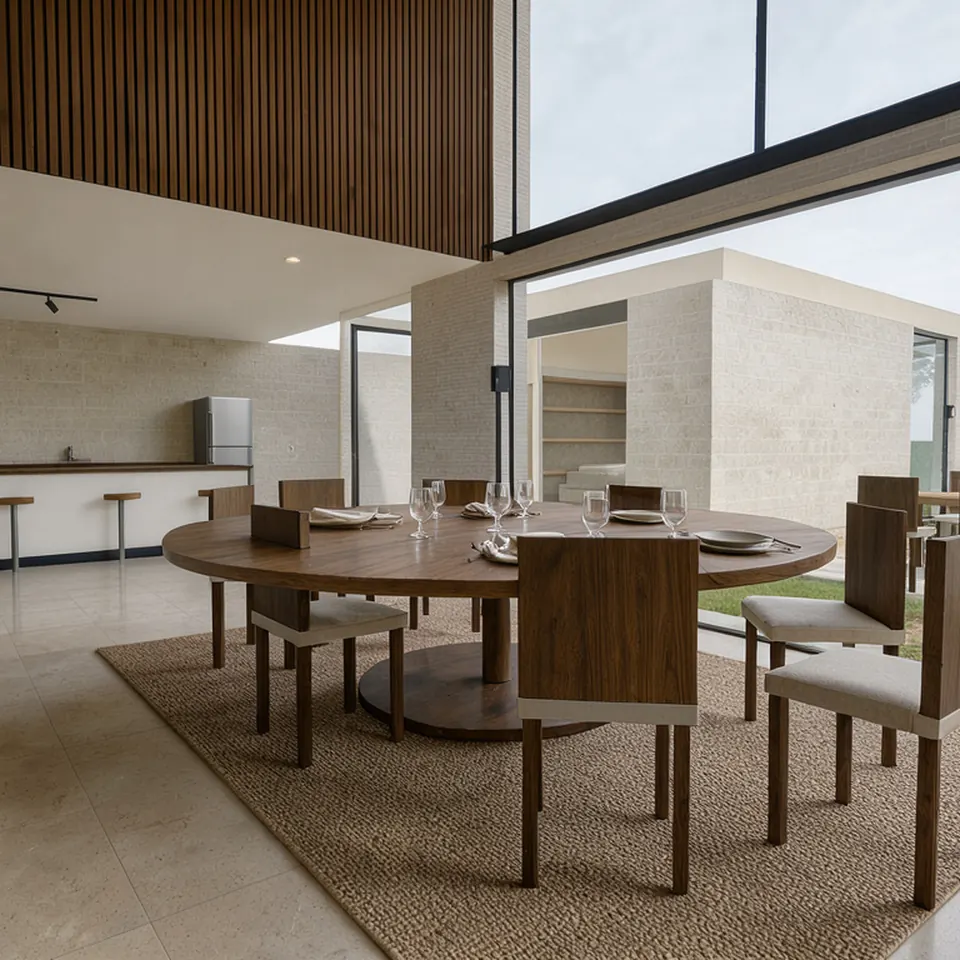
AI-foto van een keuken met eetkamer en vide, gemaakt van de 3D-weergave van de kamer

Hetzelfde standpunt

Het neurale netwerk krijgt het exacte beeld van je 3D-weergave en schildert het opnieuw: camerastandpunt, verhoudingen en de plek van elk object blijven. Een doorsnede of een weergave zonder dak blijft zo — handig om de indeling te laten zien.

Exact, gebalanceerd of creatief

‘Exact’ verandert alleen materialen en licht; ‘Gebalanceerd’ geeft planten en oppervlakken een natuurlijke textuur; ‘Creatief’ kan de beplanting voller maken en tuindetails toevoegen.

Een impressie, geen bouwtekening

Kleine details — de textuur van een steen, de vorm van een struik — kunnen afwijken van het plan. Exacte maten en hoeveelheden blijven in het plan, de begroting en de PDF-bladen.

Tuinvisualisatie in elk seizoen

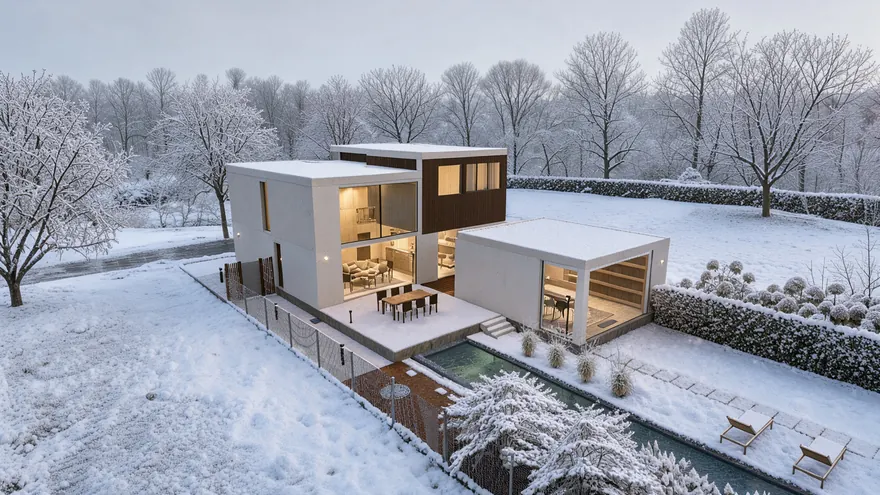
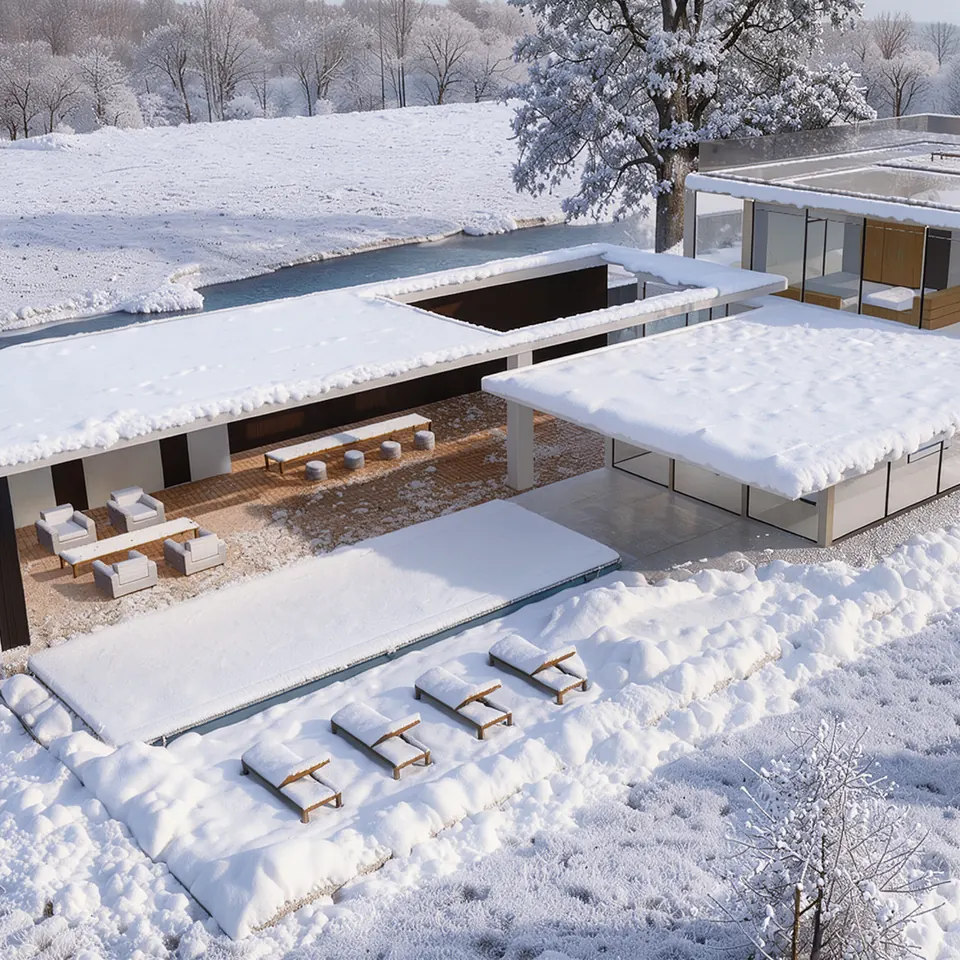
Eén standpunt — zoveel foto's als je wilt: een zomerse middag, het gouden uur, herfstbladeren, verse sneeuw op het dak, een avond met warme ramen en een lichtslinger boven de tafel. Zo zie je hoe beplanting en verlichting het hele jaar door werken, nog voordat er iets gebouwd is.

AI-foto van een huis met zwembad in de winter: sneeuwduinen op de daken, het terras en de ligbedden

Beschrijf de foto in je eigen woorden

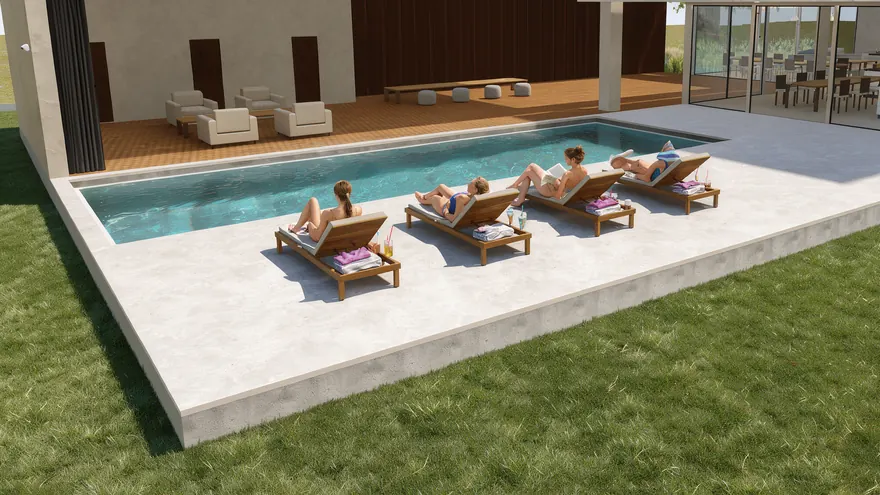
Schrijf wat je wilt zien — ‘vrienden op ligbedden bij het zwembad’, ‘een aquarelschets’, ‘tuinmeubels op het terras’ — in elke taal. Hints voegen kant-en-klare zinnen toe voor seizoen, licht en stijl. Je kunt het ook aan de AI-assistent Bo vragen: hij opent het venster met je beschrijving al ingevuld.

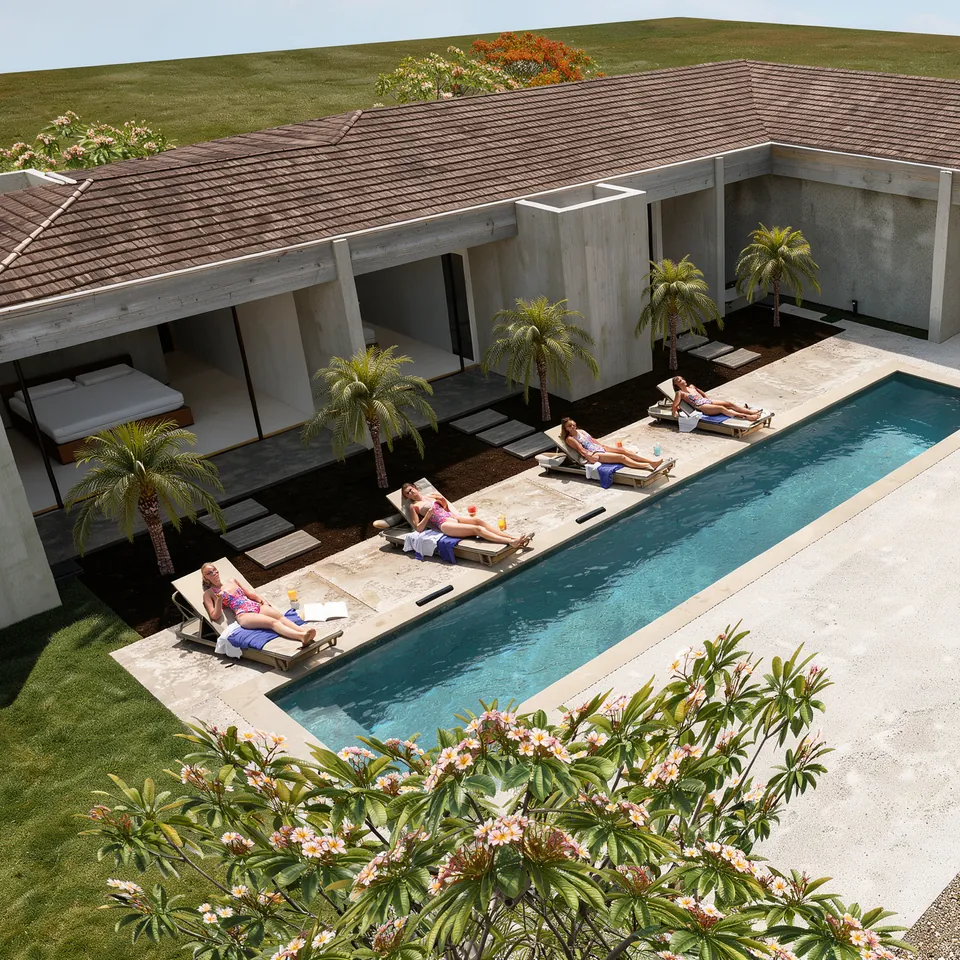
AI-foto volgens de beschrijving ‘meisjes zonnen op ligbedden bij het zwembad’: een huis met binnenplaatsen en palmen

Wat kost een AI-foto

1K — 2 energie

Ongeveer 1 megapixel in 20 seconden — om snel te bekijken en via een chat-app te delen.

2K — 4 energie

Ongeveer 4 megapixel in 40 seconden — scherp op een groot scherm en in een presentatie.

4K — 8 energie, Pro

Ongeveer 16 megapixel in maximaal vier minuten — genoeg om een poster van je perceel te printen.

Weekenergie

Het gratis abonnement krijgt elke week 10 energie, Pro — 300. Extra energie kun je bijkopen en verloopt nooit; als de dienst faalt, krijg je de energie terug.

App

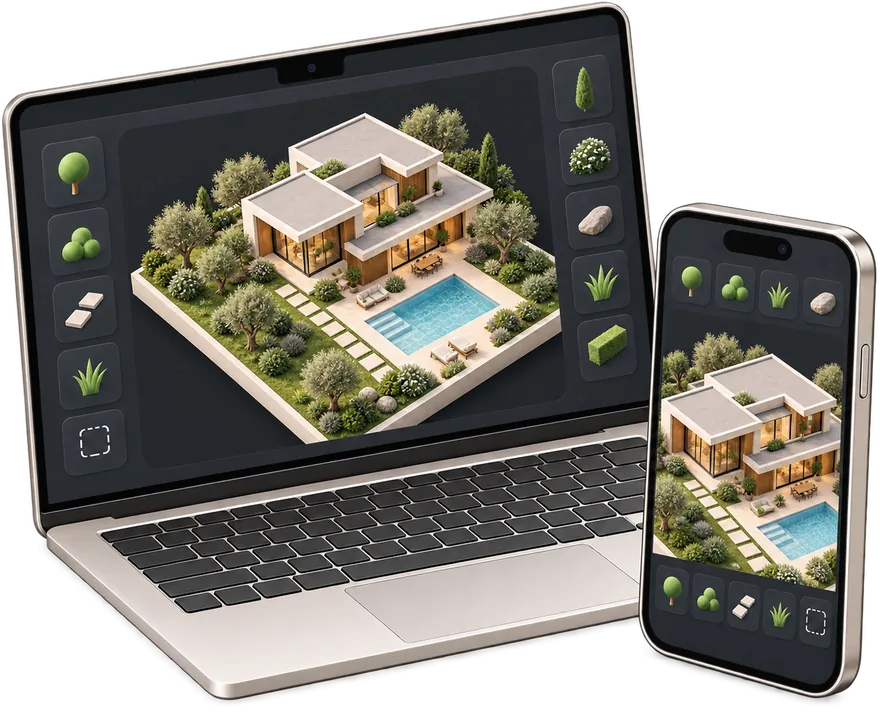
App voor tuinvisualisatie op telefoon en computer

  • Een icoon op je beginscherm — met één tik terug naar je perceel
  • Schermvullend zonder adresbalk — meer ruimte voor het plan
  • Dezelfde projecten op telefoon en computer — automatisch opslaan in de cloud
gardmi
gardmi Tuinplanner · gratis

Je zit al in de app — gardmi is geïnstalleerd.

AI-foto — veelgestelde vragen

Kan ik gardmi als app op mijn telefoon installeren?

Ja. gardmi installeer je direct vanuit de browser, zonder App Store of Google Play: op Android en in Chrome of Edge op een computer kies je ‘App installeren’, op de iPhone open je de site in Safari en kies je Deel → Zet op beginscherm. De app opent schermvullend vanaf het icoon en gebruikt dezelfde projecten in de cloud.

Is de AI-foto gratis?

Ja, binnen de wekelijkse energielimiet: het gratis abonnement krijgt elke week 10 energie — vijf foto's in 1K of twee in 2K. Pro geeft 300 energie per week en foto's in 4K; extra energie kun je bijkopen en verloopt nooit. Het plan tekenen en de 3D-weergave zijn altijd gratis.

Wat is het verschil met een afbeelding genereren uit tekst?

Een tekst-naar-beeldgenerator verzint een mooie tuin — maar niet de jouwe. gardmi geeft het neurale netwerk de exacte 3D-weergave van je project, zodat de foto het camerastandpunt, de vorm van het huis, het zwembad, de schutting en de plek van elke plant behoudt; alleen de materialen, het licht en het seizoen worden echt.

Komt de foto precies overeen met mijn plan?

Indeling, camerastandpunt en verhoudingen kloppen; kleine details — de textuur van een materiaal, de vorm van een struik, een lamp — kunnen afwijken, omdat het een impressie van de afgewerkte plek is en geen bouwtekening. Kies ‘Exact’ om zo weinig mogelijk te veranderen, of ‘Creatief’ om beplanting en tuindetails te laten toevoegen.

Hoe lang duurt het?

Ongeveer 20 seconden voor 1K, 40 seconden voor 2K en tot vier minuten voor 4K. Je kunt gewoon doorwerken — de foto verschijnt in de projectgeschiedenis zodra hij klaar is.

Wat als de foto mislukt is?

Als de AI-dienst de foto niet kon maken, krijg je de energie automatisch terug. Vind je het resultaat gewoon niet mooi, klik dan op ‘Stijl wijzigen’ en probeer een andere beschrijving of nauwkeurigheid in hetzelfde beeld.

Maak een foto van je toekomstige tuin

Open de editor

Een AI-foto is een impressie van de afgewerkte plek: kleine details kunnen afwijken van het plan. Exacte maten staan in het plan en de PDF-bladen.

Tik op ‘Deel’ → ‘Zet op beginscherm’.